
Як відновити небережений документ Word, якщо ви не встигли його зберегти?
Мабуть, кожен користувач ПК хоч раз зіштовхувався з такою проблемою: документ Word, на створення якого пішло чимало часу, не зберігся.
Зазвичай такі ситуації трапляються в найнезручніший момент, коли роботу терміново потрібно здавати.
Однак впадати у відчай через втрачений документ не варто.
Виявляється, є шанс на його відновлення.
Розповідаємо, як відновити незбережений документ Word та увімкнути автозбереження, аби не губити важливі файли в майбутньому.
Як відновити незбережений документ Word?
Шукайте оригінал документа
Звісно, всі останні зміни повністю відновити не вдасться, проте ви можете знайти оригінальну версію документа.
Для цього відкрийте “Пошук”або просто натисніть на клавішу Windows, якщо ваш комп’ютер працює на базі цієї операційної системи.
Аби знайти документ через пошук на Macbook, достатньо натиснути на зображення лупи в правому верхньому кутку на робочому столі.
Після цього можна вводити назву файлу й відкривати його, якщо він з’явиться в списку.
Знайдіть резервну копію документа
Часом програма Microsoft Word без додаткового запиту зберігає резервну копію документів.
Аби знайти її, слід відкрити теку, де ви востаннє зберігали документ та знайти файл, що має в кінці літери wbk або WBK.
Саме ці закінчення позначають резервні копії Word.
Не забудьте перевірити кошик
Саме в кошику зберігаються всі видалені файли до того, як вони остаточно зникають з пам’яті комп’ютера.
Натисніть на кошик на робочому столі, якщо у вас Windows, аби перевірити, чи не загубився там потрібний вам документ.
На Macbook переглянути теку видалених файлів можна на док-станції.
Відновіть документ через Word
Кілька простих кроків можуть допомогти відновити втрачений документ.
Відкрийте документ в програмі Microsoft Word.
Натисніть на опцію “Файл”.
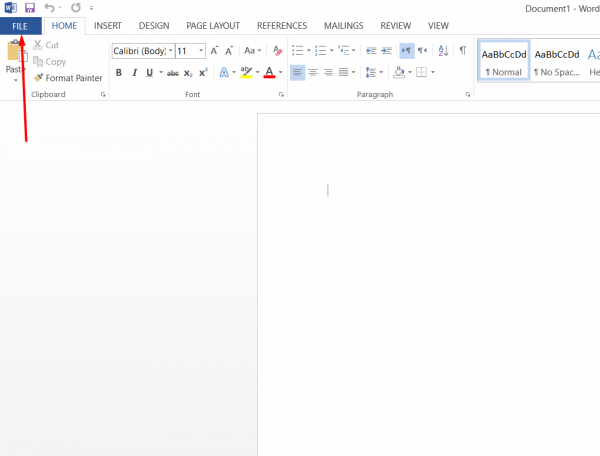
Оберіть пункт “Інформація, а потім натисніть на “Керувати документом” або “Керувати версіями”.
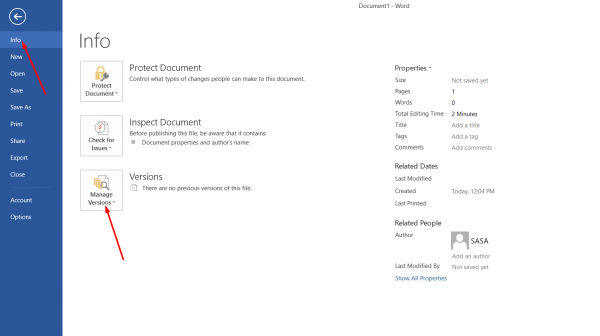
У новому вікні знайдіть відсутній документ, натисніть на нього й оберіть “Відкрити”.
Після цього оберіть опцію “Файл” та “Зберегти як”, аби документ зберігся в новій теці.
Аби зберегти файли вручну на Windows, слід перевірити такі теки:
C:\Користувачі\AppData\Roaming\Microsoft\Word
Спробуйте знайти тимчасові файли
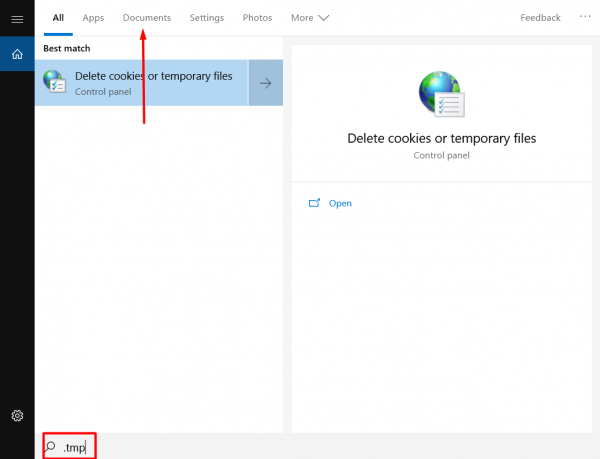
Обов’язково набирайте символи без пробілів та з крапкою на початку.
Далі натисніть на опцію “Документи” згори у вікні пошуку.
Знайдіть назви файлів, відповідних останнім датам та часу, коли ви редагували документ.
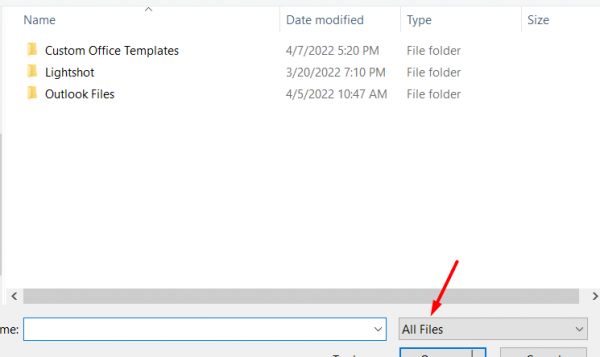
Після цього відкрийте програму Word і відкрийте вкладку «Файл».Оберіть пункт “Відкрити”, а потім опцію “Огляд”.
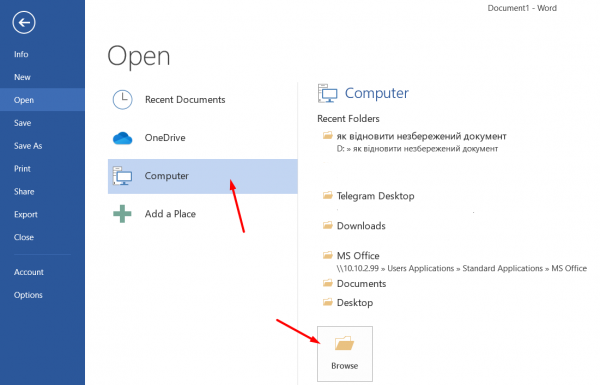
Слід обрати формат файлу “Усі файли”, а потім перейти до теки, де зберігаються всі тимчасові файли й відкрити потрібний вам.
Якщо у вас немає Microsoft 365, ви можете скористатися автовідновленням.
Для цього слід виконати всього три простих кроки:
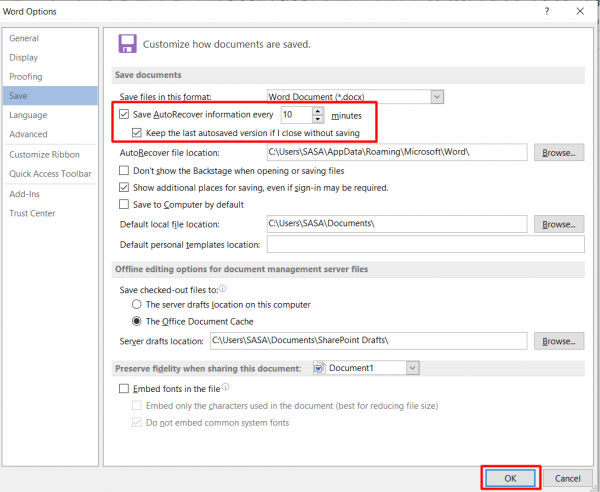
Оберіть у програмі Word опцію “Файл”, перейдіть на вкладку “Параметри” й натисніть на кнопку “Зберегти”, що з’явиться у вікні ліворуч.
Біля параметра “Зберегти інформацію автовідновлення кожні Х хвилин” поставте галочку.
Перевірте, чи стоїть прапорець на опції “Зберегти останню автовідновлену версію, якщо я закрию без збереження”. Після цього можна натискати на кнопку “ОК”.
Нагадаємо, раніше ми розповідали, як розповідати правду про війну, щоб не заблокували в соцмережах.
Фото: Pexels